

Pernahkah suatu hari, Anda mengalami kesulitan untuk dapat menghidupkan perangkat komputer yang Anda biasa gunakan? Padahal semua prosedur standar untuk menghidupkan komputer telah Anda lakukan dengan baik dan benar, namun komputer tetap dalam keadaan mati. Jika hal ini terjadi kepada Anda, hal pertama yang harus dilakukan adalah tenang dan berpikirlah dengan jernih, karena Anda sebenarnya bisa memperbaiki komputer sendiri jika masalahnya tidak berat.
Mungkin bagi Anda yang tidak mengerti dan mengetahui bagaimana cara memperbaiki komputer, Anda akan kebingungan jika komputer yang biasa Anda gunakan tidak dapat menyala, terlebih jika tombol power yang biasa digunakan untuk menghidupkan komputer tidak berfungsi dengan baik. Untuk dapat mengetahui apa penyebabnya, Anda terlebih dahulu harus mengidentifikasi beberapa kemungkinan, dengan cara memeriksa secara teliti dan bertahap pada setiap komponen yang terdapat didalamnya.
Tata Cara Memperbaiki Komputer Tidak Hidup / Nyala
Terdapat beberapa kemungkinan penyebab komputer yang tidak dapat dihidupkan, antara lain :
Langkah 1: Langkah memperbaiki komputer yang pertama adalah, periksalah seluruh sambungan kabel dan jaringan listrik yang terpasang pada komputer. Pemeriksaan dilakukan mulai dari komponen Outlet AC hingga perangkat PSU (power supply unit) pada komputer. Anda harus memastikan seluruh komponen mendapat pasokan listrik yang cukup dan terpasang dengan baik.

Lihat posisi switch pada PSU, pastikan kondisinya dalam keadaan ON. Jika Anda menggunakan perangkat UPS (uniterruptable power supply) atau perangkat stabilizer AVR (automated voltage regulator), pastikan juga semua saklar dalam keadaan ON dan masih berfungsi dengan baik. Jika Anda memakai laptop, pastikan bahwa kabel power yang menempel di laptop terpasang dengan baik.
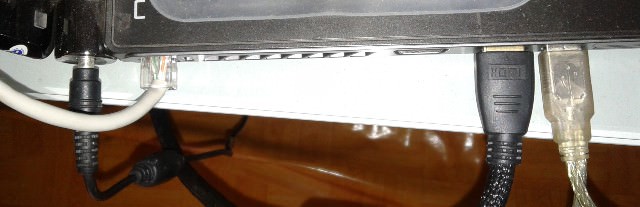
Langkah 2: Langkah memperbaiki komputer yang kedua adalah, jika Anda sudah dapat memastikan semua jaringan listrik terhubung dengan baik dan meyakini bahwa hal tersebut bukanlah penyebab utamanya, kemungkinan besar penyebabnya terdapat pada komputer Anda. Perhatikan semua kabel pada casing komputer (khususnya kabel power) harus terpasang dengan baik pada motherboard.
Untuk memastikan hal tersebut, Anda harus membuka casing, melepas kabel-kabel didalamnya dan memasangkan kembali dengan posisi dan instalasi yang benar. Perhatikan baik-baik setiap konektor kabel yang terdapat didalamnya. Langkah ini sangat penting karena seringkali kerusakan pada komputer diakibatkan oleh konektor kabel yang tidak terpasang dengan sempurna.
Langkah 3: Langkah memperbaiki komputer yang ketiga, pada tahap ini jika Anda tidak terbiasa membongkar pasang perangkat komputer, mungkin Anda akan merasa sedikit kebingungan dan kerepotan. Langkah ini, dilakukan jika langkah 1 dan langkah 2 belum membuahkan hasil dengan baik. Tindakan pertama yang harus Anda lakukan pada tahap ini adalah dengan mengecek semua komponen perangkat keras utama satu per satu.
Sebagai Catatan : Yang dimaksud dengan komponen perangkat keras utama adalah Motherboard dan CPU. Anda harus dapat memastikan bahwa kedua perangkat utama tersebut masih berfungsi dengan baik. Perlu Anda ketahui bahwa kedua perangkat ini merupakan perangkat inti yang mengatur seluruh aktivitas pada komputer Anda. Jadi katakanlah jika CPU Anda trnyata rusak, maka otomatis seluruh sistem pada komputer akan mati total, demikian halnya jika terjadi pada perangkat motherboard. Kerusakan akan semakin fatal jika terjadi pada bagian catu daya -MOSFET jalur daya di PCB dan yang lainnya-. Tentu saja hal tersebut pun akan mengakibatkan komputer tidak dapat dihidupkan sama sekali.
Cara Mencegah Kerusakan Pada Komputer
Pada dasarnya hal yang harus Anda lakukan untuk dapat mencegah kerusakan yang terjadi adalah dengan menggunakan perangkat komputer dengan sangat bijak. Saat akan menggunakan komputer lakukan prosedur menghidupkan komputer dengan benar, jangan biasakan dengan menggunakan cara instan yang sangat beresiko mengakibatkan kerusakan. Begitupun halnya dengan mematikan komputer. Saat penggunaan pun perhatikan dan jauhkan hal-hal yang dapat memicu kerusakan baik dari dalam maupun dari luar.
Cara Memperbaiki Komputer Tidak Mau Hidup/Nyala – Penutup
Demikian penjelasan singkat tentang cara untuk memperbaiki komputer yang tidak mau hidup (tidak mau menyala). Selamat mencoba, semoga bermanfaat.
gimana kalau semua perangkat udh terpasang ok, lampu LED MB jg hdp. tapi tetep sja komp tidak nyala sama sekali. kira2 apanya bro?
@ harr
Ada banyak sekali penyebabnya. Antara lain Windows tidak terinstall dengan baik, atau karena boot sector disk drive tidak terbaca, atau yang lainnya. Ada pesan errornya mungkin supaya bisa saya cek?
gak ada, begitu ditekan tombol power kompi nya gak mau hdup sama sekali bro. power supply nya pun gak mau hdup. udah dicoba dgn power supply yg msh bagus, tp tetep sja masih gak mau nyala sama sekali bro. tlong info nya ya
@ harr
Berarti masalahnya bukan di power supply. Masalah yang biasanya adalah hardware. Yang sering rusak biasanya harddisk, coba dicek itu dahulu.
ehmmm kalo masalah yg diatas saya pastikan Motherboardnya rusak (coba liat elco nya pada melembung ga) kalo komputer tidak bisaya nyala bukan masalah hardisk bro…
@ Anak Jalan
Terima kasih untuk updateannya pak :)
Saya mau nanya, tadi malam saya instal video viewer pada komputer saya, tapi sebelum selesai tiba tiba mati lampu, pagi ini saya mau hidupkan komputernya hanya booting saja dan berhenti pada checking di file D. Kenapa ya apa harus instal ulang atau bagaimana, mohon infonya dong gan trimakasih sebelumnya.
@ Wiwien
Kemungkinan ada registry yang rusak, karena proses instalasi berhenti dengan paksa (mati lampu). Kalau punya CD/DVD DOS atau CD/DVD System Recovery Console, bisa dicoba untuk dipergunakan memperbaiki komputer Anda.
Alternatif terakhir jika masih tidak bisa, harus install ulang Windows.
m0 nanya d0ng… td kan saya brshin pc smpai dlm2’y bhkn hrdsk sy c0pt…
stlh slesai dbrshn ..sya nyalain tu tp t0mb0l power gx nyala bhkn bunyi beep trz menerus… pdhl smua’y dlm keadan baik (dr c0olng fan, m0thrbd dsb)…
tu knp y?? pa da keruskn?
please kash s0lusi at0 brthu sya bagaimana cra mmprbaikinya…
please please ^-^
@ Intan_Kartika
Kemungkinan karena ada hardware yang salah pemasangannya, atau tergeser dari tempat seharusnya karena proses pembersihan. Bisa dicoba untuk mengencangkan kembali. Kalau kasus yang pernah saya alami, karena tergeser posisi dari RAM.
bagaimana cara mengecek motherboard rusak atau tidak, dimana cirinya?
terima kasih…
@ ADEK
Biasanya kalau tidak bisa hidup sama sekali, tidak kedetek hardware apa pun, dan bahkan tidak bisa masuk BIOS, bisa jadi itu waktunya reparasi/beli motherboard.
apakah penyebab cpu tak hidop??padahal komputer bawu beli’in..tolom mas,gue kebinguan ni bro..
@ azrul
Kalau kompuernya memang baru, sepertinya karena ada yang salah dengan kabel-kabelnya Pak.
Mas kompi ane.. kelamaan di pake game.. trus hari berikute tak nyalain enggan hidup..trus ane coba cek satu per satu mulai dari power suply..tak lepas semua kabel konektornya ane tes kipas psu nyala..trus apa lagi ya..mohon pencerahannya…
@ faza
Kemungkinan ada komponen di dalamnya yang kena overheat. Coba bongkar processor, video card lalu power supply, cari bagian yang kelihatan hangus (atau bau hangus), kemungkinann pertama masalahnya ada di sana.
Kenapa Notebook saya jika dinyalakan pakai tombol power ga hidup tapi jika dinyalakan pada tombol arah panah terbalik bisa hidup? apakah ini ada kerusakan pada laptop saya, Notebook saya Leonovo ? trims atas bantuannya….
@ dianlusiana
Kemungkinan besar (prediksi saya) karena ada konslet di jaringannya, yang bisa jadi karena terkena tumpahan cairan. Bisa juga karena sebab lainnya. Baiknya diperiksakan ke service center terdekat saja.
Ka notebook saya kan di logg of stelah itu pas dinyalakan kembali menu d desktop hilang dan tmbol d keyboard tidak berfungsi sama sekali